
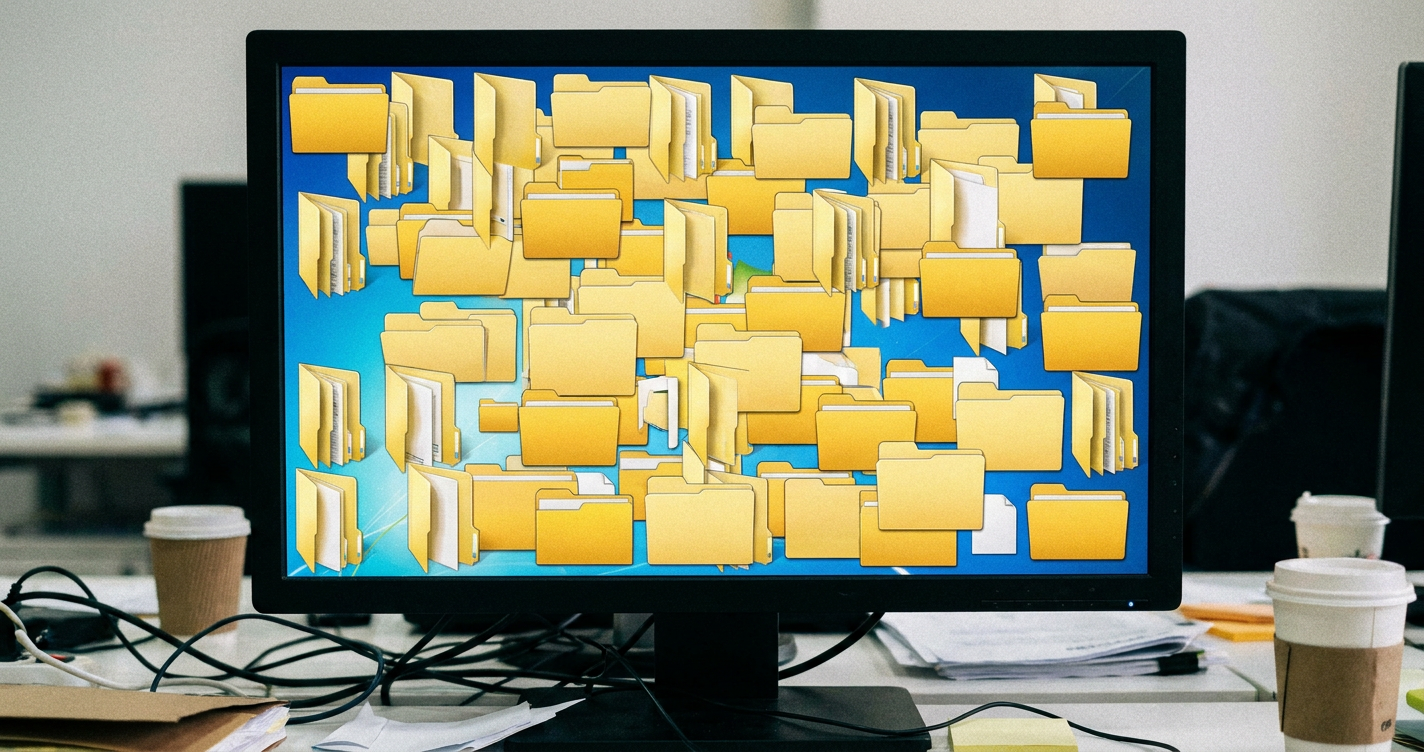
Por que suas pastas do Windows viraram um depósito digital
A maioria das empresas começa guardando tudo em pastas locais ou de rede sem plano nenhum. O vendedor salva proposta na área de trabalho, o financeiro cria "Nova pasta (2)" dentro de "Documentos", o RH mantém três versões do mesmo contrato sem saber qual vale. Em seis meses, ninguém acha mais nada.
Esse caos tem custo real: tempo perdido procurando arquivo, decisão tomada com informação desatualizada, documento importante que some na hora da auditoria. Uma pesquisa da IDC mostrou que profissionais gastam em média 2,5 horas por dia procurando informação. Se você tem dez funcionários, são 25 horas por dia queimadas só em busca.
A boa notícia é que organizar documentos digitais não exige software caro nem consultor. Exige método, disciplina e meia hora para montar a estrutura certa.
Estrutura de pastas que funciona para qualquer empresa
Comece criando uma pasta raiz para a empresa, seja no servidor local, no disco de rede ou na nuvem. Dentro dela, organize por grandes áreas:
- Administrativo: contratos, apólices, documentos societários, atas
- Financeiro: notas fiscais, boletos, extratos, declarações
- RH: admissões, folhas de pagamento, atestados, férias
- Comercial: propostas, pedidos, cadastros de clientes
- Projetos: uma subpasta para cada projeto ativo
- Histórico: tudo que já encerrou mas precisa guardar por prazo legal
Dentro de cada área, subdivida por ano e, se necessário, por mês ou tipo de documento. Exemplo: "Financeiro > 2025 > Notas Fiscais > Janeiro". Não passe de quatro níveis de profundidade, senão fica difícil navegar.
Para projetos, use sempre a mesma estrutura interna: "Contratos", "Entregas", "Comunicação", "Financeiro do Projeto". Assim qualquer pessoa que entrar já sabe onde procurar.
Padronização de nomes de arquivo que elimina confusão
Nome de arquivo tipo "documento final versao boa mesmo agora.pdf" não serve para nada. Crie uma regra simples e obrigue todo mundo a seguir:
AAAA-MM-DD_TipoDocumento_Descricao_vX.extensão
Exemplos práticos: "2025-01-15_Contrato_FornecedorXYZ_v2.pdf", "2025-01_Folha-Pagamento_Administrativo.xlsx", "2025-01-20_Proposta_ClienteABC.docx".
A data no começo faz os arquivos se organizarem sozinhos em ordem cronológica. O tipo de documento permite filtrar rapidamente. A descrição objetiva dispensa abrir o arquivo para saber o que é. O versionamento (v1, v2, v3) evita aquela coleção de "final", "final2", "final_revisado".
Se o documento tem assinatura digital (certificado ICP-Brasil), acrescente "_assinado" antes da extensão: "2025-01-15_Contrato_FornecedorXYZ_v2_assinado.pdf". Isso facilita identificar o que já tem validade jurídica.
Controle de versões sem perder o histórico
Documentos em produção passam por várias versões até fechar. Em vez de manter tudo solto na mesma pasta, crie uma subpasta "_Versões Antigas" dentro de cada diretório de trabalho.
Quando finalizar uma versão nova, mova a anterior para essa subpasta. Mantenha sempre apenas a versão atual visível na pasta principal. Se precisar consultar o histórico, está tudo guardado, mas não atrapalha o dia a dia.
Para documentos críticos, contratos de grande valor ou que envolvam obrigações regulatórias (trabalhistas, tributárias, ambientais), considere manter registro de quem alterou o quê e quando. O Windows sozinho não faz isso bem. Planilha simples de controle ou sistema de gestão documental resolve.
Rotina de manutenção para não bagunçar de novo
Organizar uma vez não adianta. Defina rotina mensal:
- Primeira sexta-feira do mês, cada responsável de área revisa suas pastas
- Move arquivos antigos que ninguém mais edita para a pasta "Histórico"
- Apaga duplicatas (use ferramenta de busca de arquivos duplicados do próprio Windows ou app gratuito)
- Renomeia o que estiver fora do padrão
- Confere se há documentos importantes sem backup
Agende limpeza trimestral mais profunda: exclua rascunhos que não serviram, consolide versões espalhadas, verifique se há documentos pessoais misturados com os da empresa.
Lembre-se: a Lei Geral de Proteção de Dados (LGPD) obriga empresas a manter apenas os dados necessários pelo tempo necessário. Acumular arquivo pessoal de funcionário demitido há cinco anos sem propósito pode gerar multa. Defina prazos de guarda por tipo de documento e cumpra.
Quando pastas do Windows não bastam mais
Estrutura de pastas resolve empresas pequenas, com volume controlado e poucas pessoas acessando. Mas tem limite. Se você precisa rastrear quem abriu o quê, controlar permissões granulares, garantir que ninguém apague por engano, buscar conteúdo dentro dos documentos (não só nome de arquivo) ou cumprir exigências de digitalização certificada (Decreto 10.278/2020), pastas comuns não dão conta.
Plataformas de gestão documental, como a Wedoks da Documentalize, aplicam essa mesma lógica de organização, mas com camadas de segurança, auditoria, busca inteligente e conformidade legal que o Windows não oferece. Ideal para quem já tem volume médio ou grande, lida com informação sensível ou está sob regulação setorial.
Se suas pastas estão organizadas, migrar para sistema próprio fica muito mais simples. Se estão bagunçadas, arrumar antes poupa horas de trabalho depois.
Comece hoje, ganhe tempo amanhã
Organizar documentos digitais não é projeto de TI, é decisão de gestão. Meia hora montando a estrutura, 15 minutos por mês mantendo, economia de horas toda semana. Escolha uma área para começar (financeiro costuma dar resultado rápido), aplique o método, ajuste o que não funcionar, expanda para o resto.
Se quiser ajuda para desenhar a estrutura ideal para sua empresa, mapear prazos de guarda ou entender quando vale migrar para gestão documental profissional, a Documentalize oferece consultoria sem compromisso. Entre em contato pelo site e converse com quem entende de documento há mais de uma década.
Perguntas frequentes
Depende do tipo de documento e se a digitalização foi certificada. O Decreto 10.278/2020 permite eliminar papel original quando a digitalização segue padrões técnicos e usa certificado ICP-Brasil. Para documentos comuns digitalizados sem certificação, consulte a tabela de temporalidade do CONARQ e orientação jurídica antes de descartar.
Nuvens corporativas são excelentes para backup e acesso remoto, mas exigem a mesma disciplina de estrutura e nomenclatura. Sem organização, você só transfere a bagunça do disco local para a nuvem. Use a nuvem como repositório, mas aplique o método de pastas e nomes padronizados do mesmo jeito.
Treinamento rápido mostrando a estrutura e política clara ajudam, mas o mais eficaz é bloquear salvamento fora das pastas oficiais (possível via GPO em redes Windows) ou usar redirecionamento automático de área de trabalho para pasta de rede monitorada. Combine regra técnica com cultura de organização.
Varia por natureza: trabalhistas (30 anos para FGTS, 5 para folhas), tributários (5 anos após entrega da declaração), comerciais (5 a 10 anos conforme o Código Civil), ambientais e de saúde (conforme regulação específica). Consulte a Tabela de Temporalidade Documental do CONARQ e seu contador ou jurídico para definir prazos exatos por categoria.