
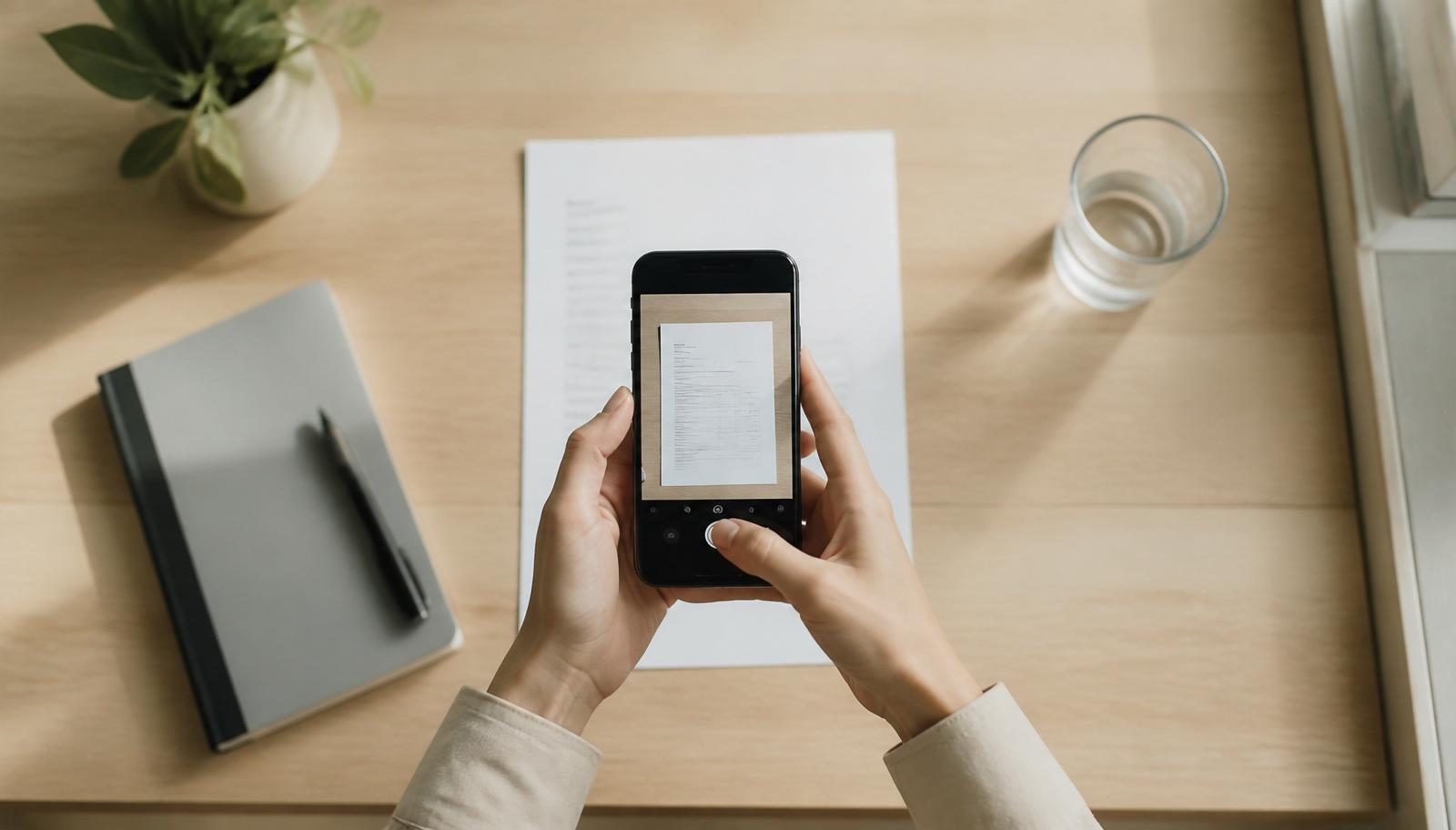
Digitalizar um documento é transformar o papel em arquivo digital. Na prática, você tira uma foto bem-feita ou passa a folha num scanner, salva em PDF e pronto. O detalhe que quase ninguém explica é o que separa um arquivo que serve de um que vai te dar dor de cabeça depois: resolução, formato e se o texto pode ou não ser pesquisado.
Este guia mostra os dois caminhos mais comuns, pelo celular e pelo scanner, com os ajustes que fazem diferença. No fim, você vai saber quando dá pra resolver sozinho e quando é hora de terceirizar.
Digitalizar pelo celular (o jeito mais rápido)
Seu celular já tem um scanner embutido. Ele corrige a perspectiva, recorta a borda e gera um PDF em segundos. Funciona bem para poucas folhas: um contrato, um comprovante, o RG.
No iPhone, abra o app Notas, crie uma nota, toque no ícone da câmera e escolha "Digitalizar Documentos". Aponte para a folha sobre uma mesa. Ele captura sozinho quando encontra as bordas. Depois toque em "Salvar" e compartilhe como PDF. O app Arquivos faz o mesmo.
No Android, o Google Drive resolve. Abra o app, toque no botão "+", escolha "Digitalizar", fotografe a folha e ajuste o recorte se precisar. Ele salva direto no Drive em PDF. Celulares Samsung têm a opção também na câmera nativa e no app Notas.
Se você digitaliza papel com frequência, vale instalar o Adobe Scan ou o Microsoft Lens. Os dois são gratuitos, deixam o documento mais nítido e já aplicam OCR, que é o recurso que torna o texto pesquisável. Falo disso mais abaixo.
Três detalhes fazem a foto sair bem melhor. O primeiro é apoiar o papel numa superfície plana e de cor contrastante, porque documento branco sobre mesa escura recorta melhor. O segundo é usar luz de lado, perto de uma janela, cuidando pra sua própria sombra não cair sobre a folha. O terceiro é segurar o celular paralelo ao papel, nunca inclinado. Foto torta vira arquivo torto, e depois não tem como consertar.
Digitalizar pelo scanner ou impressora multifuncional
Se você tem uma impressora multifuncional em casa ou no escritório, ela quase sempre escaneia. É o caminho mais indicado para volume maior ou quando você precisa de qualidade consistente.
Coloque a folha no vidro ou no alimentador automático, se o aparelho tiver. No computador, procure o programa do fabricante (HP Smart, Epson Scan, Canon IJ Scan Utility) ou use o próprio sistema. No Windows, o app "Digitalizar" resolve; no Mac, "Captura de Imagem". Antes de escanear, vale ajustar dois parâmetros que fazem toda a diferença.
O primeiro é a resolução. Para documentos de texto, 300 dpi é o padrão que mantém o arquivo leve e o texto legível. Suba para 400 ou 600 dpi apenas se o documento tiver letras miúdas ou detalhes finos. Acima disso, o arquivo incha sem ganho real para papel comum.
O segundo é o formato. Escolha PDF para documentos de texto e guarde JPEG só para fotos. Se o programa oferecer a opção "PDF pesquisável", marque, porque ela já aplica o OCR na hora e economiza uma etapa.
Salvar em PDF e juntar várias páginas num arquivo só
Um contrato de dez páginas não deveria virar dez arquivos separados. Tanto os apps de celular quanto os programas de scanner deixam você adicionar página por página no mesmo documento antes de salvar. No celular, é só continuar tocando em "adicionar" após cada captura.
Se acabou com vários PDFs soltos e quer uni-los, o próprio Windows e o Mac fazem isso. No Mac, abra os PDFs no Pré-Visualização e arraste as miniaturas de um para o outro. Ferramentas online também juntam, mas evite subir documento com dado pessoal ou financeiro em site desconhecido.
OCR: o que faz seu PDF virar pesquisável
OCR é a sigla para reconhecimento óptico de caracteres. Sem ele, o PDF é só uma imagem: você vê o texto, mas não consegue buscar, copiar ou selecionar nada. Com OCR, o arquivo entende as letras, e aí o Ctrl+F encontra qualquer palavra dentro do documento.
Adobe Scan e Microsoft Lens já fazem isso no celular. No computador, o Google Drive aplica OCR quando você abre um PDF como Documentos Google. Para quem lida com muitos arquivos, esse é o recurso que transforma uma pasta bagunçada em algo que você realmente consegue consultar depois. Se quiser entender o formato mais indicado para arquivamento de longo prazo, veja o que é PDF/A.
Os erros que estragam o arquivo
Alguns tropeços aparecem quase sempre. O clássico é digitalizar em resolução baixa para economizar espaço e, dois meses depois, não conseguir ler a letra pequena. Outro é salvar tudo em JPEG e perder a facilidade de ter um PDF único, com todas as páginas no lugar. Tem também quem esqueça o OCR e fique com centenas de imagens que ninguém consegue pesquisar depois.
A luz também engana. Fotografar com iluminação vinda de cima cria sombra bem no meio da página, e o app não recupera isso. Por fim, o erro mais caro de todos: guardar o único arquivo digital no celular, sem cópia, e perder tudo quando o aparelho quebra. Faça sempre um backup na nuvem, mesmo que seja o Google Drive gratuito.
Quando vale a pena contratar em vez de fazer sozinho
O método caseiro resolve o dia a dia. Ele começa a travar em três situações.
A primeira é volume. Digitalizar cinquenta folhas no celular é tranquilo. Cinquenta caixas, não. O tempo de preparar, fotografar, nomear e organizar cada arquivo cresce rápido e some com a sua semana.
A segunda é validade jurídica. Um PDF tirado no celular não substitui o documento original perante a Justiça ou órgãos públicos. Para isso, a lei brasileira exige um processo específico com assinatura digital ICP-Brasil, formato PDF/A e metadados de integridade, tudo definido pelo Decreto 10.278/2020. Sem esse padrão, o arquivo digital é uma cópia, não um substituto legal.
A terceira é documento sensível ou frágil. Prontuário médico, processo antigo, livro encadernado, planta de engenharia. Cada um pede equipamento e cuidado que o celular não dá.
Se você caiu numa dessas, terceirizar sai mais barato do que o tempo que você gastaria. É o tipo de projeto que a gente faz todo dia: digitalização de documentos em escala, com OCR, validade jurídica e organização por CPF, contrato ou data. Dá pra ver a tabela de preços e simular o seu caso em minutos.
Tem um acervo grande ou precisa de validade jurídica?
A gente digitaliza com OCR, PDF/A e conformidade com o Decreto 10.278, e devolve tudo organizado. Peça um orçamento e a resposta chega em até 24h.
Orçamento grátis · resposta em até 24h.
Perguntas frequentes
Dá, e funciona bem para poucas folhas. Use o app nativo (Notas no iPhone, Google Drive no Android) ou o Adobe Scan. Apoie o papel numa superfície plana, use luz lateral e salve em PDF. Para volume grande ou validade jurídica, o celular não é o caminho.
No dia a dia, são a mesma coisa: transformar papel em arquivo digital. "Escanear" é o termo informal. "Digitalizar" é o termo técnico e jurídico, usado quando o processo inclui OCR, indexação e, quando necessário, validade legal pelo Decreto 10.278/2020.
300 dpi para textos comuns. Sobe para 400 ou 600 dpi em documentos com letra miúda ou detalhe fino. Fotos pedem mais, de 600 a 1.200 dpi. Passar disso só aumenta o tamanho do arquivo sem ganho real.
Você precisa de OCR. Apps como Adobe Scan e Microsoft Lens já aplicam ao salvar. No computador, abrir o PDF pelo Google Drive como Documentos Google também converte. Com OCR, o Ctrl+F encontra qualquer palavra dentro do arquivo.
Não por si só. Para substituir o original perante a Justiça ou órgãos públicos, a digitalização precisa seguir o Decreto 10.278/2020: assinatura ICP-Brasil, PDF/A e metadados de integridade. Sem isso, o arquivo é uma cópia de referência, útil no dia a dia, mas sem valor de original.